Estudio Caroff Reservar por WhatsApp
Guía paso a paso

Reservá tus clases con Bookyway.

Bookyway es la app donde reservás tu lugar en cada clase. Es simple: Caro te crea el usuario y, desde el celular o la computadora, elegís el día y la hora que querés. Te lo mostramos con capturas, paso a paso.

El jardín y el estudio de noche, junto al estanque

Antes de empezar: pedí tu usuario

Mandale tu correo electrónico a Caro por WhatsApp. Ella te crea la cuenta y te llega un mail con tu contraseña (el asunto empieza con “ESTUDIO CAROFF…”, así lo encontrás fácil).

1

Entrá a la aplicación

Abrí m.bookyway.com en el navegador. Escribí el mismo correo que le diste a Caro y la contraseña que te llegó por mail, y tocá Acceder.
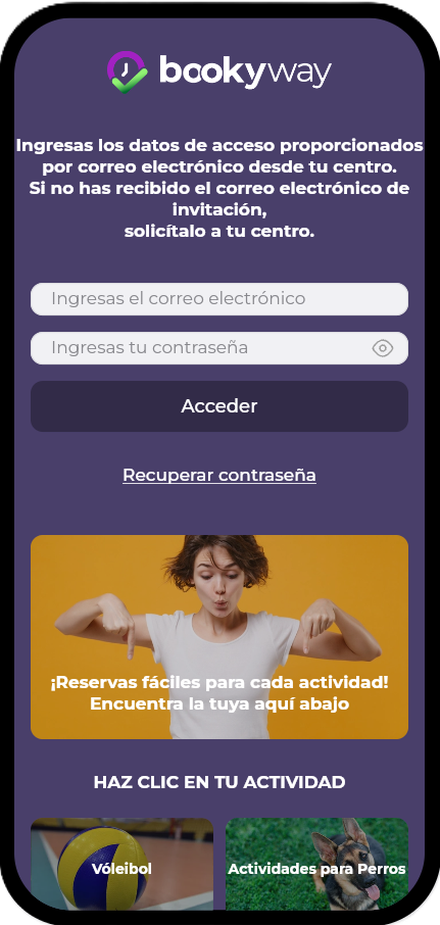
En el celular podés “agregar a la pantalla de inicio” para que te quede como una app, siempre a mano.
Pantalla de inicio de sesión de Bookyway
2

Elegí el día y la clase

En la pantalla principal tocá el botón grande con la fecha. Vas a ver las clases por día, cada una con su horario, cuántos créditos cuesta (siempre 1) y cuántos lugares quedan libres. Buscá el día y la clase que querés.
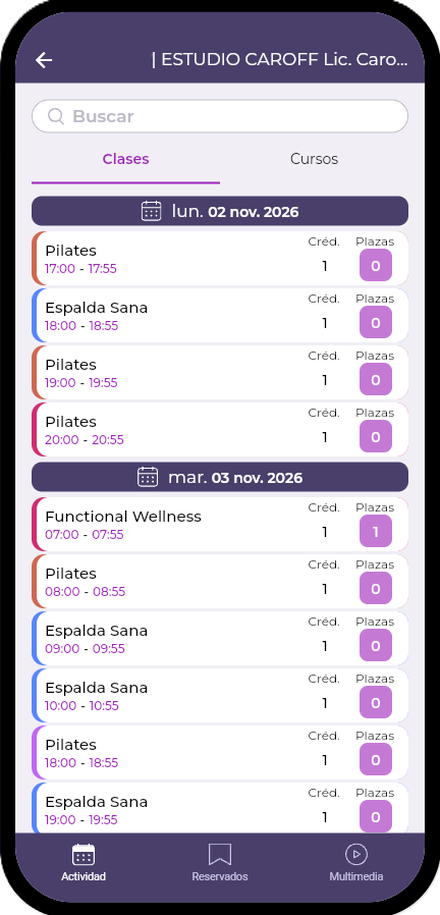
La agenda abre 8 días antes de cada clase, de a poco según el horario. Si todavía no ves un día, es que aún no se abrió.
Lista de clases por día en Bookyway
3

Abrí la clase y anotate

Tocá la clase para ver el detalle (profesora, lugar, horario y descripción). Después tocá Inscribirse.
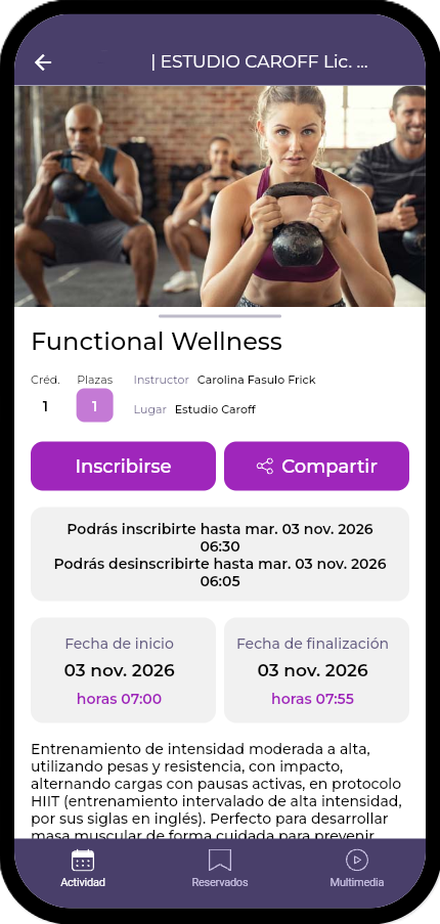
Cada clase tiene su horario límite para anotarse. La app te muestra la fecha exacta en el detalle.
Detalle de una clase con el botón Inscribirse
4

Confirmá

La app te va a pedir que confirmes («Serás inscrito en esta actividad. ¿Confirmas?»). Tocá Aceptar y ¡listo! Tu lugar queda reservado y se descuenta 1 crédito.
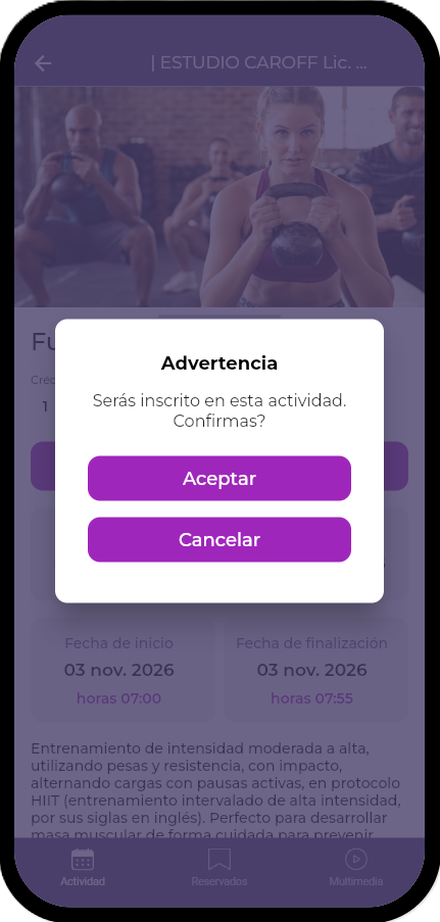
Aviso de confirmación de la reserva
5

Mirá tus reservas (y tu lista de espera)

En la lista de clases, tu estado se ve con un color: verde si quedaste reservada (Res.) y amarillo si estás en lista de espera (Espera). Abajo, en la sección Reservados, se juntan todas: acordate de cambiar entre las pestañas Reservados y Espera, porque es muy fácil pasarlas por alto.
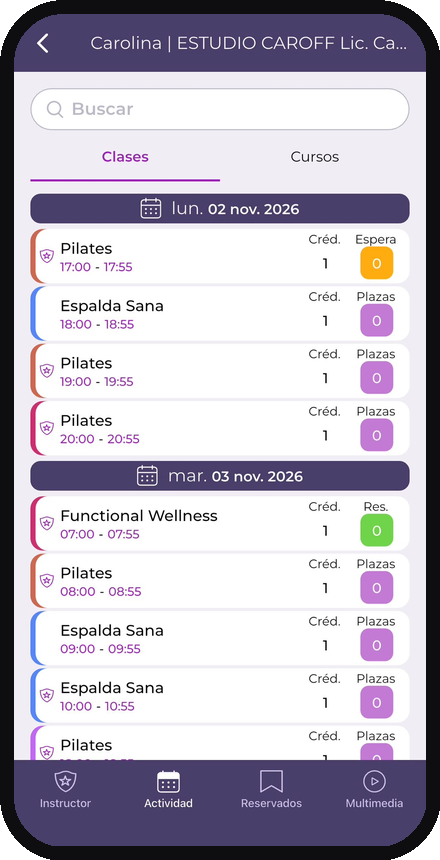
Verde = tenés el lugar. Amarillo = estás esperando que se libere uno.
Lista de clases en Bookyway: una reservada en verde y otra en lista de espera en amarillo
6

¿Necesitás cancelar?

Entrá a la clase desde Reservados, tocá Desinscribirse y confirmá («Serás desinscrito de la clase»). Tu lugar queda libre y recuperás el crédito.
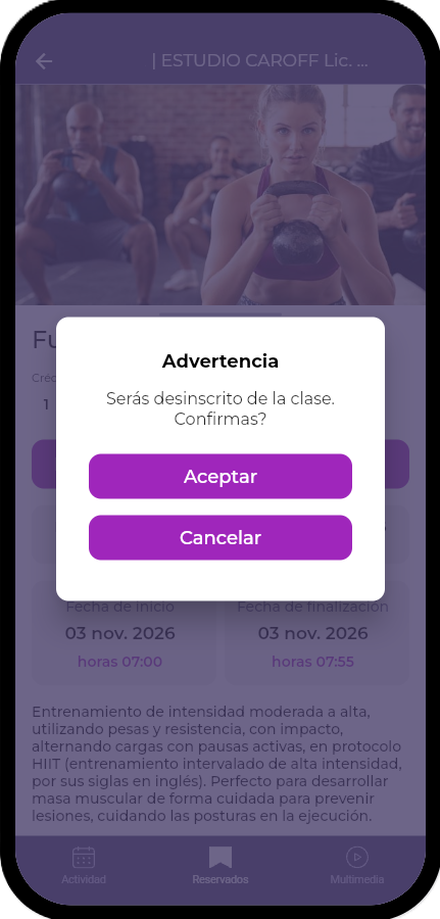
Cancelá antes del horario límite que muestra cada clase, para que otra persona pueda tomar tu lugar.
Aviso de confirmación para cancelar la reserva
7

Tus créditos

En la sección Créditos y en tu Cuenta ves cuántos créditos te quedan. Cada clase usa 1. Se cargan cuando coordinás el pago con Caro por WhatsApp; ella te los asigna en la app.
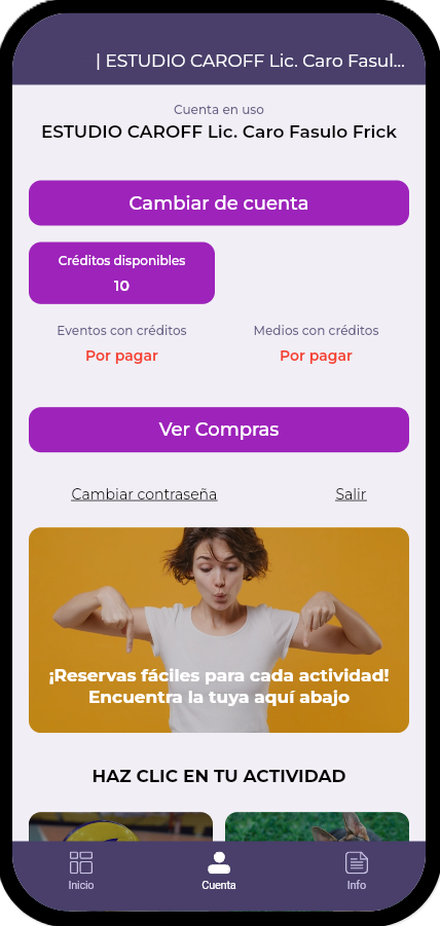
Créditos disponibles en la cuenta de Bookyway
Lista de espera

¿Y si la clase está completa?

Se usa muchísimo en el estudio, así que vale la pena entenderla bien.
Cómo funciona

  • Si una clase está completa, igual te anotás: entrás en lista de espera, por orden de inscripción.
  • Si se libera un cupo, la app te anota automáticamente —siempre que tengas créditos o pase vigente— y te avisa por mail, hasta 1 hora antes de la clase.
  • Si ya sabés que no vas a poder ir, bajate igual de la lista de espera. Es automática y te puede anotar hasta poco antes de la clase; cancelar a tiempo le deja el cupo a otra persona.
  • Cancelar una clase en espera (amarillo) es el mismo proceso que cancelar una reservada (verde).

Uso responsable

  • Cancelá hasta 55 minutos antes del inicio de la clase.
  • Si reservás y faltás (también desde la lista de espera): con créditos, perdés el crédito de esa clase; con pase libre, la app bloquea tu autogestión 4 días hábiles y cancela tus reservas futuras (durante el bloqueo podés reservar por WhatsApp).
  • Cancelar a tiempo ayuda a todas. 🌿

Para tener en cuenta

  • Cada clase es 1 crédito, en cualquier modalidad.
  • Anotate y cancelá dentro de los plazos que muestra cada clase, para cuidar el cupo de todas.
  • Hay dos formas de anotarte: reservando vos desde la app, o dejando un horario fijo contratado por mes (clases fijas), sin tener que usar la app.
  • La primera vez escribís por WhatsApp; después, la app hace el resto.
¿Te quedó alguna duda? Escribila acá y te respondemos por WhatsApp.
El estudio

¿Lista para tu primera clase?

Escribinos por WhatsApp y te creamos el usuario para empezar a reservar.

Escribinos por WhatsApp